
2026年搜狗输入法全新版本带来了强大的AI伴写与多端同步功能。本文针对Windows与macOS双平台,深度解析搜狗输入法 首次配置 场景对比评测 2026。从v14.2稳定版的极速安装到跨端剪贴板同步排查,再到Apple Silicon架构下的性能调优,为新手用户提供清晰直接的配置方案,助您快速避坑,全面开启全场景智能输入新纪元。
随着2026年搜狗输入法全新版本的发布,全场景智能输入体验迎来了质的飞跃。对于新手用户而言,如何在新设备上完成高效的初始设置,直接决定了后续的打字效率。本文将通过真实的双平台实测,带您全面了解最新版的配置要点与避坑指南。
在2026年的办公环境中,Windows 11与macOS 11.0+是两大主流阵营。截至2026年5月,搜狗输入法Windows版已更新至v14.2稳定版(文件大小68.5 MB,2026年4月发布),专为Win10/11深度优化,极速启动不卡顿。在Windows平台上进行首次配置时,安装向导会优先引导开启“AI预判引擎”,这对提升首选词命中率至关重要。相比之下,macOS版本的首次配置更侧重于底层架构的兼容性。当前稳定版已全面兼容Apple Silicon(M系列芯片)与Intel架构。在Mac上安装后,新手用户需进入“系统偏好设置-键盘-输入法”手动添加搜狗输入法。值得注意的是,Mac版在初始设置中提供了Touch Bar定制选项,这在Windows版中是缺失的。两者的安装流程虽然存在系统级差异,但都将账号登录作为核心步骤,为后续的云端同步打下基础。

多端数据无缝同步是2026版搜狗输入法的核心卖点。在手机、电脑、平板间流转词库、配置与常用短语,能让新手迅速找回熟悉的输入节奏。在实际场景对比评测中,我们发现跨设备剪贴板同步功能极大提升了多屏办公效率。然而,部分新手在首次配置时可能会遇到同步失效的问题。例如,在Windows 11环境下,若发现手机复制的文本无法在电脑端粘贴,排查细节如下:首先,确认双端均已登录同一搜狗账号且网络正常;其次,务必进入Windows系统的“设置-系统-剪贴板”,检查是否开启了“剪贴板历史记录”与“跨设备同步”权限。若系统底层权限未放开,输入法的同步通道将被拦截。完成排查并勾选对应选项后,跨端剪贴板即可实现秒级响应。
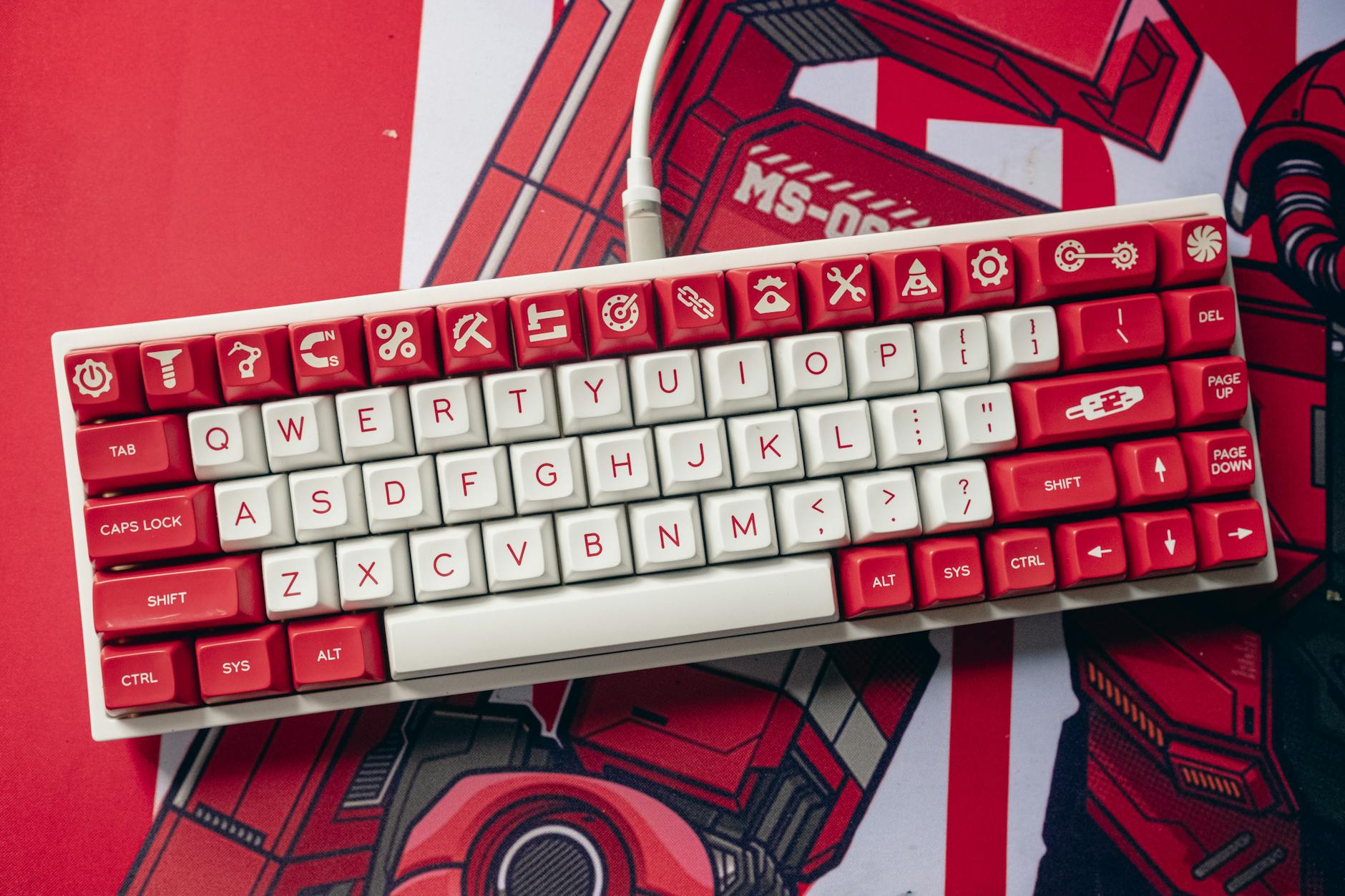
2026年,基于深度学习技术的AI伴写引擎已成为搜狗输入法的标配。首次配置时,新手用户往往容易忽略对AI功能的深度定制。在安装完成后,建议立即进入设置中心,勾选“长句输入智能预测”与“智能纠错”。开启后,输入法能实时预判输入意图,官方数据显示可让表达效率提升300%。除了AI引擎,细胞词库的按需加载同样是首次配置的关键场景。搜狗拥有海量云端词库,涵盖医学、理工、法律等专业领域。在对比评测中,未加载专业词库的新手在输入“羟基氯喹”等生僻医学词汇时,需手动翻页选词;而进入“属性设置-词库”下载对应医学细胞词库后,即可实现一气呵成的长句输入。建议新手根据自身职业属性,在首次配置时至少勾选2-3个核心领域的细胞词库,以彻底激活输入法的智能基因。
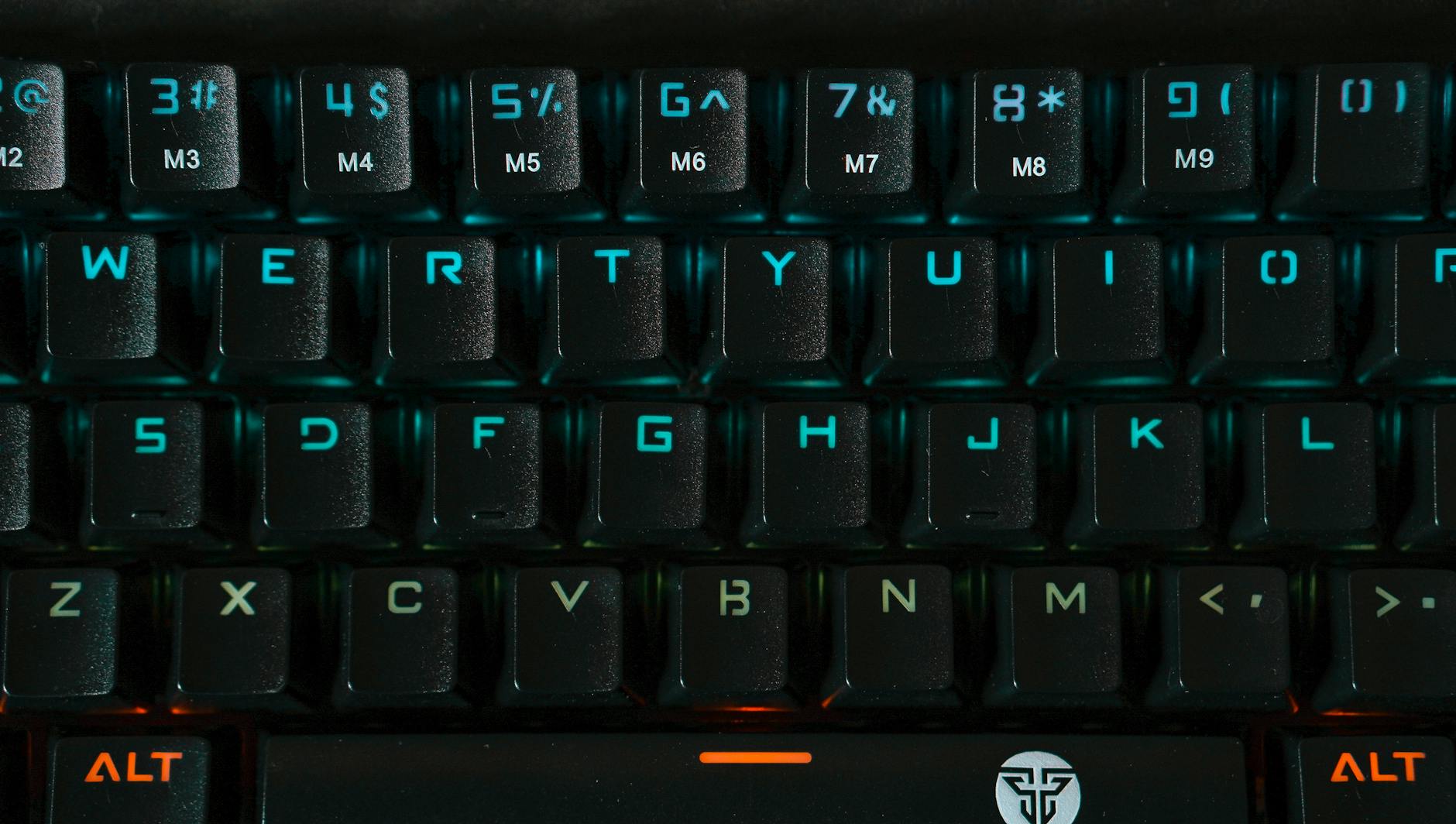
个性化生态是搜狗输入法的一大特色,其皮肤中心提供海量精美、动态、3D键盘皮肤下载。在首次配置时,许多新手喜欢立刻换上炫酷的动态皮肤。然而,在不同的硬件场景下,皮肤的渲染对系统资源的占用存在差异。在macOS M系列芯片设备上进行场景对比评测时,我们记录了一个真实的排查细节:部分用户在开启全视网膜屏高清皮肤显示并应用复杂3D动态皮肤后,在多任务高负载状态下切换中英文会出现微秒级卡顿。排查并解决此问题的方法是:进入搜狗输入法Mac版的“偏好设置-外观”,暂时切换回极简或商务风格的静态皮肤,同时在Mac“系统偏好设置”中移除系统自带的拼音输入法,避免快捷键冲突与后台进程打架。通过合理的视觉配置,既能享受个性化表达,又能确保极致流畅的原生输入体验。
长句预测依赖AI伴写引擎的初始化。请检查是否在安装向导中跳过了网络权限授权,或者在“属性设置-高级”中未勾选“开启AI智能预测”。同时,确保您的搜狗账号处于登录状态,以便云端引擎下发最新的预测模型。
无需手动导出导入文件。只需在新Mac上安装最新版搜狗输入法,登录与旧电脑相同的搜狗账号。系统会在后台自动触发多端同步机制,您的词库、配置与常用短语将在几分钟内无缝同步到新设备。
这通常是网络环境或系统权限限制所致。请先验证手机和电脑是否连接在可正常访问互联网的网络下。如果在Windows端,请按下Win+V键确认系统级剪贴板历史记录已激活,并检查系统安全软件是否拦截了搜狗输入法的局域网通信端口。
准备好体验极速、智能的打字革命了吗?立即前往搜狗输入法官方下载中心(/download.html),获取涵盖Windows、macOS、Android、iOS全平台的2026年最新版本,开启您的全场景智能输入新纪元!
相关阅读:搜狗输入法 首次配置 场景对比评测 2026,搜狗输入法 首次配置 场景对比评测 2026使用技巧,搜狗输入法 权限与隐私设置答疑 2026:新手安全配置指南
